

Buenas amigos!
Hoy les traigo un pequeño tutorial básico de como instalar Nextcloud en un hosting privado, en esta ocasión les voy a mostrar en NAMECHEAP, hosting que uso para alojar está página web.
Pero antes, hablemos un poco de Nextcloud, en este viaje de instalación estaremos aprendiendo juntos de como instalar y configurar Nextcloud.
Nextcloud es una plataforma de colaboración de código abierto, autoalojada, que te permite controlar tus datos y sincronizarlos entre dispositivos, ofreciendo funciones similares a Google Drive y Dropbox pero con soberanía digital. Funciona como una “nube privada” donde puedes alojar archivos, compartir, chatear, hacer videollamadas, gestionar calendarios y más, todo con fuerte seguridad y cifrado, desde tu propio servidor o a través de socios, controlando quién accede a tus datos.
Características principales:
- Nextcloud Files: Sincronización y compartición de archivos segura, con acceso desde web, escritorio y móvil, además de protección contra ransomware y cifrado.
- Nextcloud Talk: Videoconferencias, chats y uso compartido de pantalla en privado.
- Nextcloud Groupware: Integración de calendario, contactos y correo electrónico.
- Nextcloud Office: Suite ofimática en línea con edición colaborativa (basada en LibreOffice).
- Control de Datos: Tú decides dónde se alojan tus datos y quién los ve.
- Extensible: Se pueden añadir funcionalidades con apps y módulos como IA (Asistente) o automatización (Flow).
Ideal para:
- Individuos: Para tener una nube personal y privada en casa.
- Empresas y Gobiernos: Para una colaboración remota segura, manteniendo la soberanía de la información.
En resumen, Nextcloud te da el poder de una solución de nube privada y colaborativa, respetando tu privacidad y control sobre tu información digital.
Instalación:
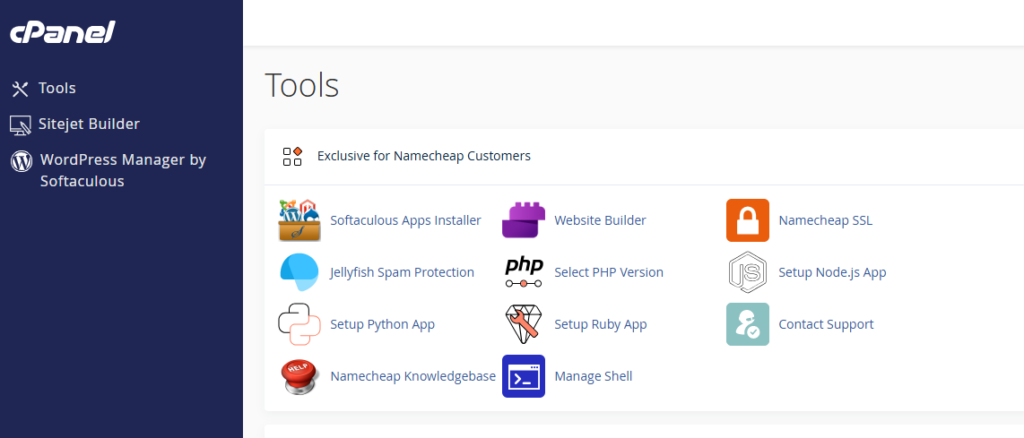
Primero entramos en nuestro dashboard de namecheap, o directo al CPANEL, una vez que entremos podemos ver en TOOL el Softaculous Apps Installer.
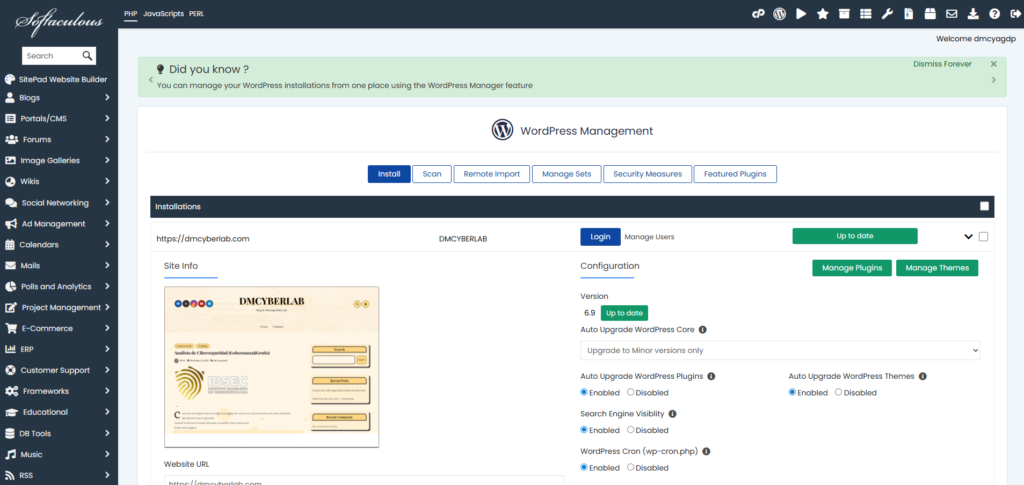
Al acceder nos saldrá un menú así:
Nos vamos a la opción de File Managment, le damos click.
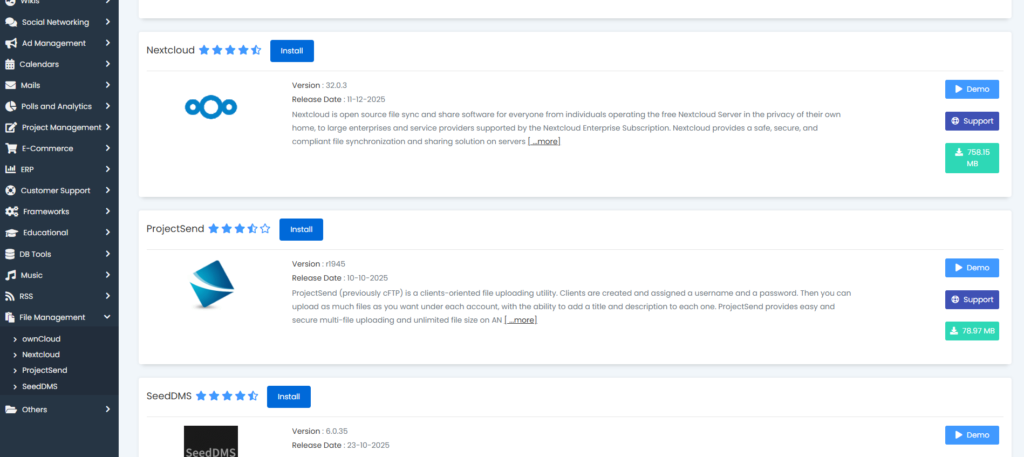
Al darle click en install debe aparecer un panel como este:
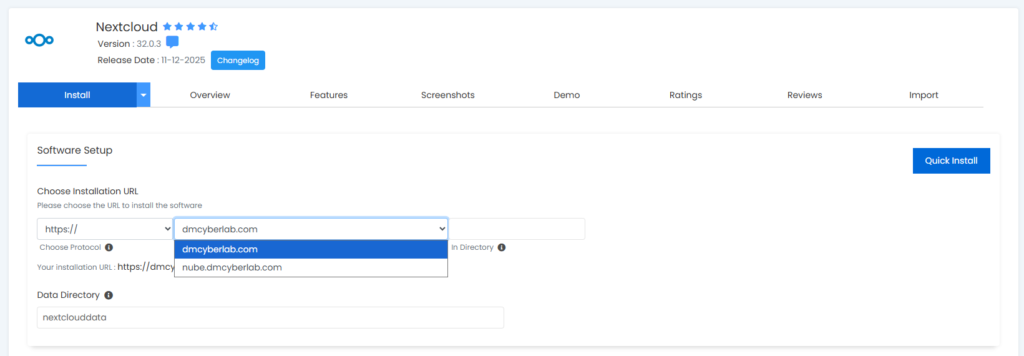
En este caso elegimos el subdominio de preferencia.
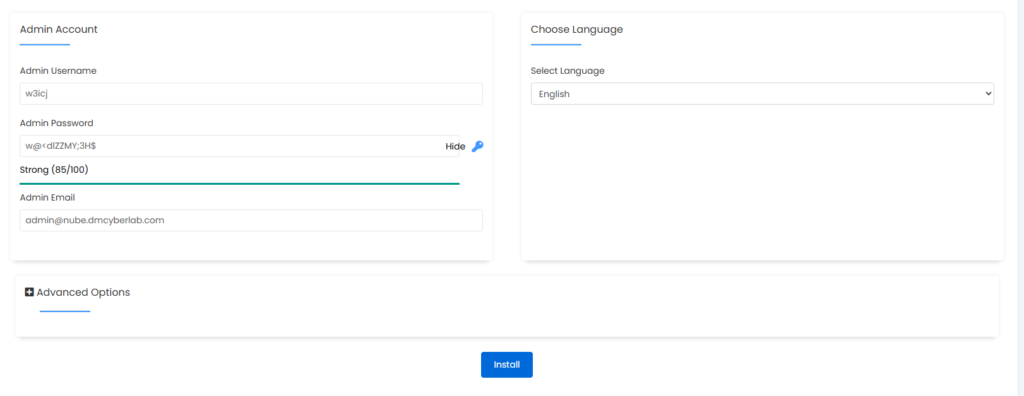
Completamos lo que nos pide y le damos install.
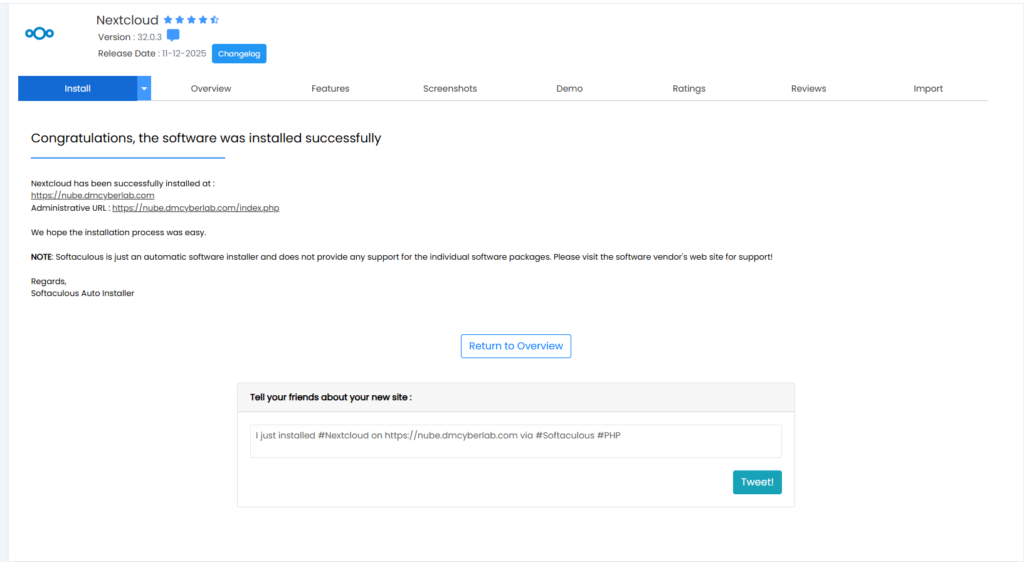
Simples pasos! Ahora faltaría configurar y personalizar como a uno le guste.