Instalar Nextlcloud en hosting Privado Namecheap con Softwaculous App Installer (Parte 1)
 danny
danny

Buenas amigos!
Hoy les traigo un pequeño tutorial básico de como instalar Nextcloud en un hosting privado, en esta ocasión les voy a mostrar en NAMECHEAP, hosting que uso para alojar está página web.
Pero antes, hablemos un poco de Nextcloud, en este viaje de instalación estaremos aprendiendo juntos de como instalar y configurar Nextcloud.
Nextcloud es una plataforma de colaboración de código abierto, autoalojada, que te permite controlar tus datos y sincronizarlos entre dispositivos, ofreciendo funciones similares a Google Drive y Dropbox pero con soberanía digital. Funciona como una “nube privada” donde puedes alojar archivos, compartir, chatear, hacer videollamadas, gestionar calendarios y más, todo con fuerte seguridad y cifrado, desde tu propio servidor o a través de socios, controlando quién accede a tus datos.
Características principales:
- Nextcloud Files: Sincronización y compartición de archivos segura, con acceso desde web, escritorio y móvil, además de protección contra ransomware y cifrado.
- Nextcloud Talk: Videoconferencias, chats y uso compartido de pantalla en privado.
- Nextcloud Groupware: Integración de calendario, contactos y correo electrónico.
- Nextcloud Office: Suite ofimática en línea con edición colaborativa (basada en LibreOffice).
- Control de Datos: Tú decides dónde se alojan tus datos y quién los ve.
- Extensible: Se pueden añadir funcionalidades con apps y módulos como IA (Asistente) o automatización (Flow).
Ideal para:
- Individuos: Para tener una nube personal y privada en casa.
- Empresas y Gobiernos: Para una colaboración remota segura, manteniendo la soberanía de la información.
En resumen, Nextcloud te da el poder de una solución de nube privada y colaborativa, respetando tu privacidad y control sobre tu información digital.
Instalación:
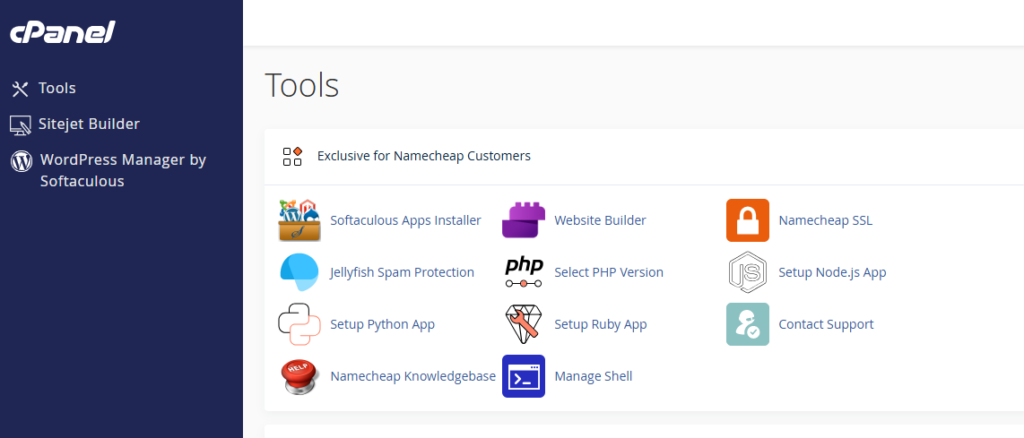
Primero entramos en nuestro dashboard de namecheap, o directo al CPANEL, una vez que entremos podemos ver en TOOL el Softaculous Apps Installer.
Al acceder nos saldrá un menú así:
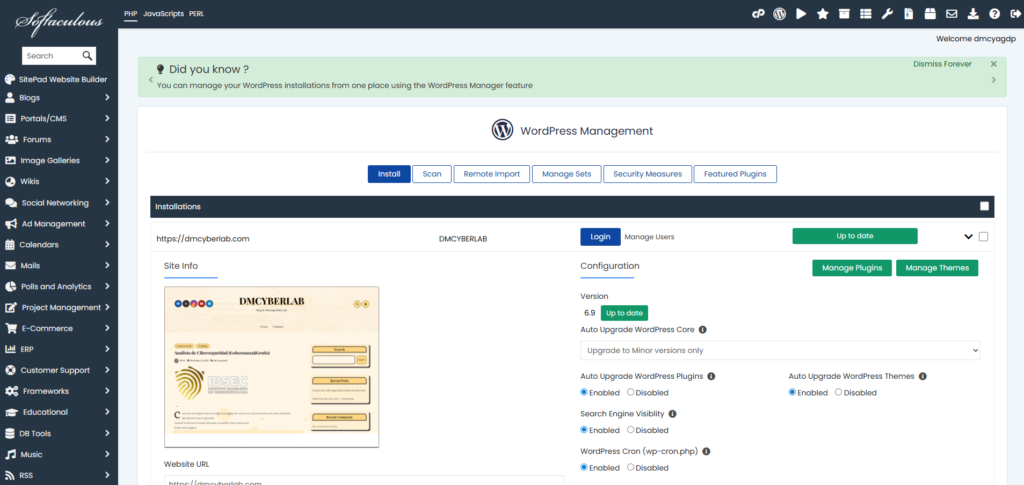
Nos vamos a la opción de File Managment, le damos click.
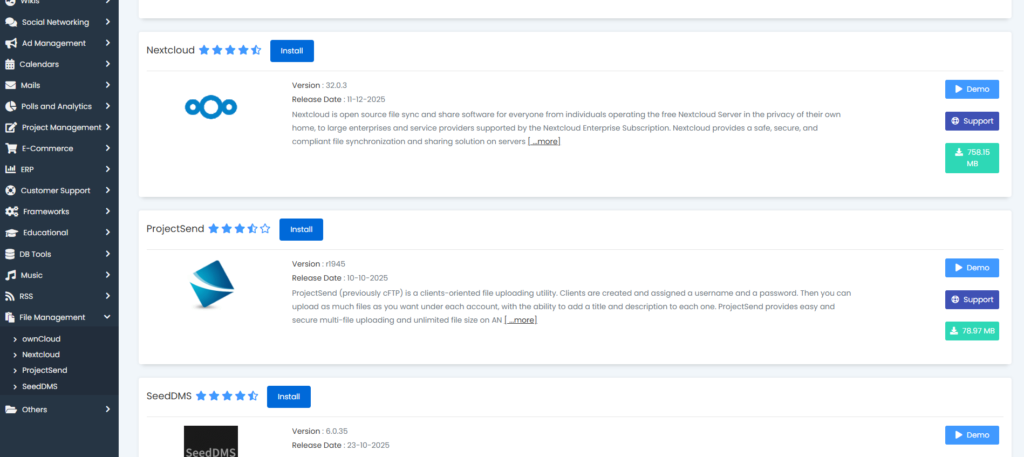
Al darle click en install debe aparecer un panel como este:
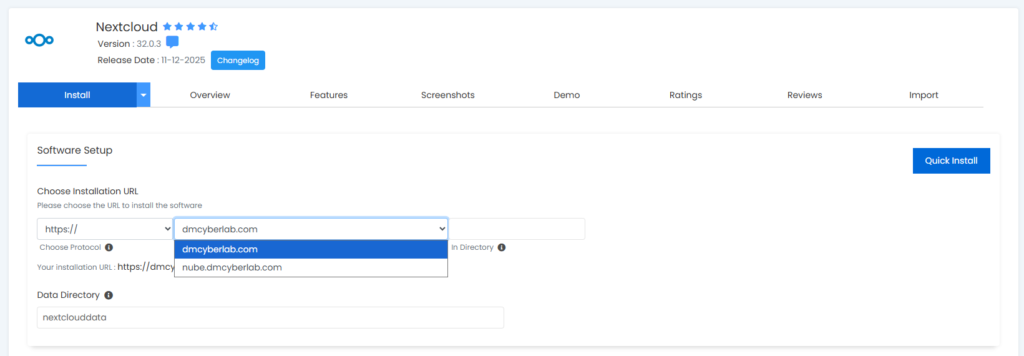
En este caso elegimos el subdominio de preferencia.
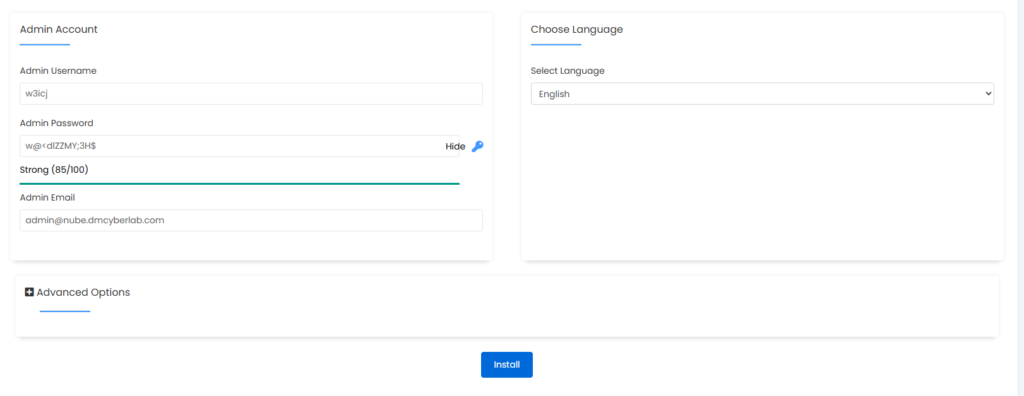
Completamos lo que nos pide y le damos install.
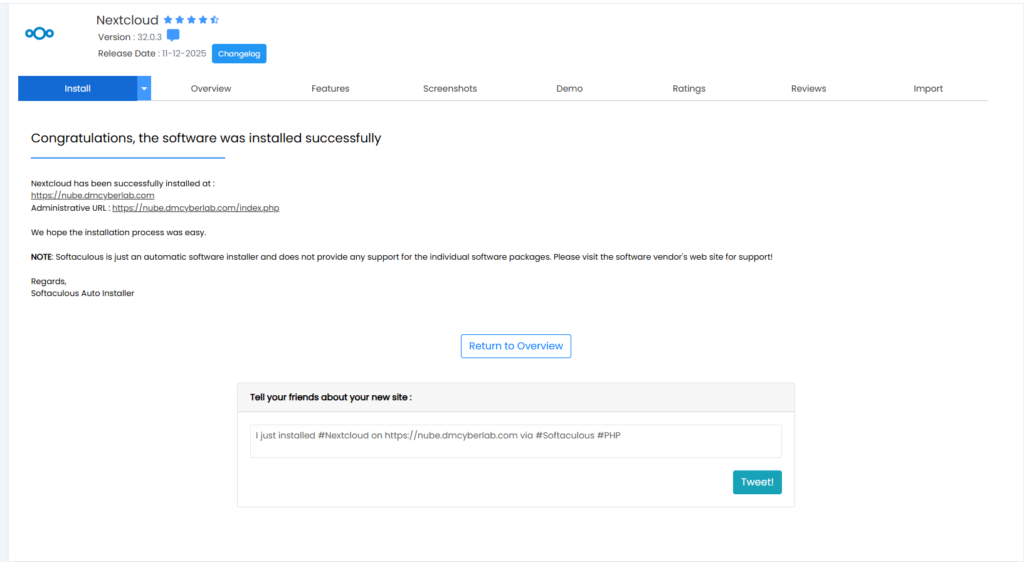
Simples pasos! Ahora faltaría configurar y personalizar como a uno le guste.